


Nội dung
Chuyển thiết kế Figma thành website bằng AI agent nhanh hay chậm phụ thuộc chủ yếu vào file Figma có hệ thống không và yêu cầu có được chia nhỏ không. Giao nguyên một trang chủ dài kèm câu "dựng giống thiết kế" thường cho ra kết quả "na ná". Giao từng thành phần, kèm số đo cụ thể, cho ra kết quả gần đúng ngay lần đầu.
Đây là bước 3 trong quy trình làm website 2026 của mình. Bài này đi sâu vào cách làm.
Tóm tắt nhanh
- Chuẩn hóa Figma trước: biến màu, kiểu chữ, component, Auto Layout, bản điện thoại.
- Giao từ nền móng lên: biến CSS, thành phần nhỏ, header/footer, từng khối, rồi mới ghép trang.
- So với thiết kế bằng số đo cụ thể, không bằng cảm giác "chưa giống lắm".
Chuẩn bị file Figma trước khi giao cho AI
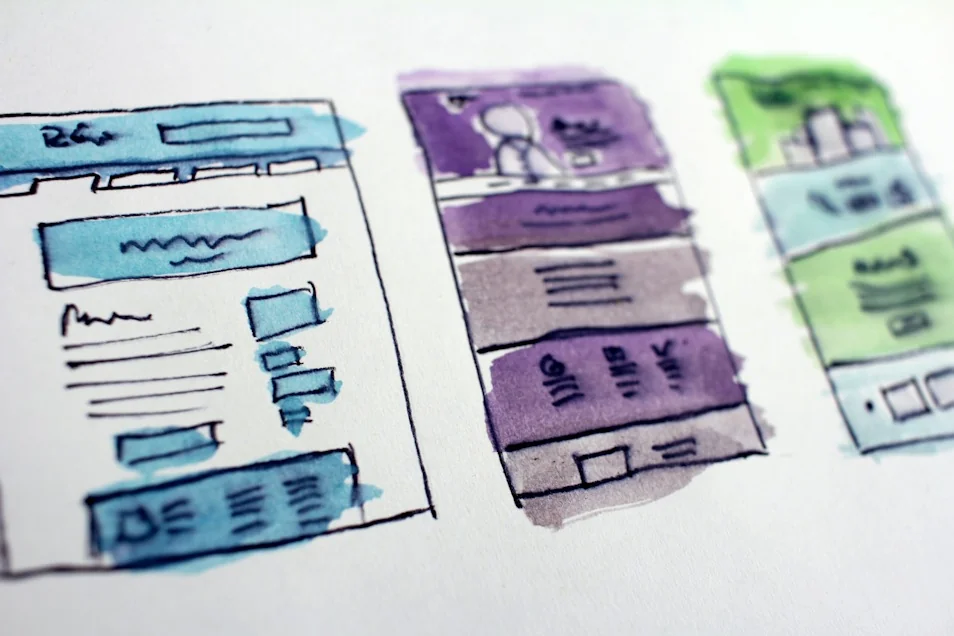
AI agent đọc thiết kế tốt nhất khi thiết kế "nói" rõ ý đồ. Mình nhờ designer (hoặc tự làm) những việc sau:
- Biến màu và kiểu chữ (styles/variables): đặt tên rõ như
primary,text-muted,heading-1, thay vì mã màu rời rạc. - Component cho phần lặp lại: nút, thẻ bài viết, khung tiêu đề, header, footer.
- Auto Layout: khoảng cách bên trong và giữa các phần tử được khai báo, không đặt tay.
- Có bản điện thoại cho các trang chính, ít nhất là trang chủ và một trang nội dung.
- Đặt tên layer có nghĩa:
Hero,Services,CTA, không phảiFrame 238.
Thiết kế càng có hệ thống, AI càng ít phải đoán.
Cách AI agent "nhìn" thiết kế
Có hai cách phổ biến để đưa Figma cho Claude Code:
- Kết nối Figma (qua MCP): agent đọc trực tiếp cấu trúc, màu, khoảng cách của frame bạn chỉ định. Chính xác nhất.
- Ảnh chụp màn hình kèm thông số: chụp từng phần, ghi kèm màu, cỡ chữ, khoảng cách quan trọng. Dùng khi không kết nối được Figma.
Dù cách nào, mình luôn chỉ định từng frame cụ thể, không đưa cả file.
Thứ tự giao việc
Mình giao theo thứ tự từ nền móng lên:
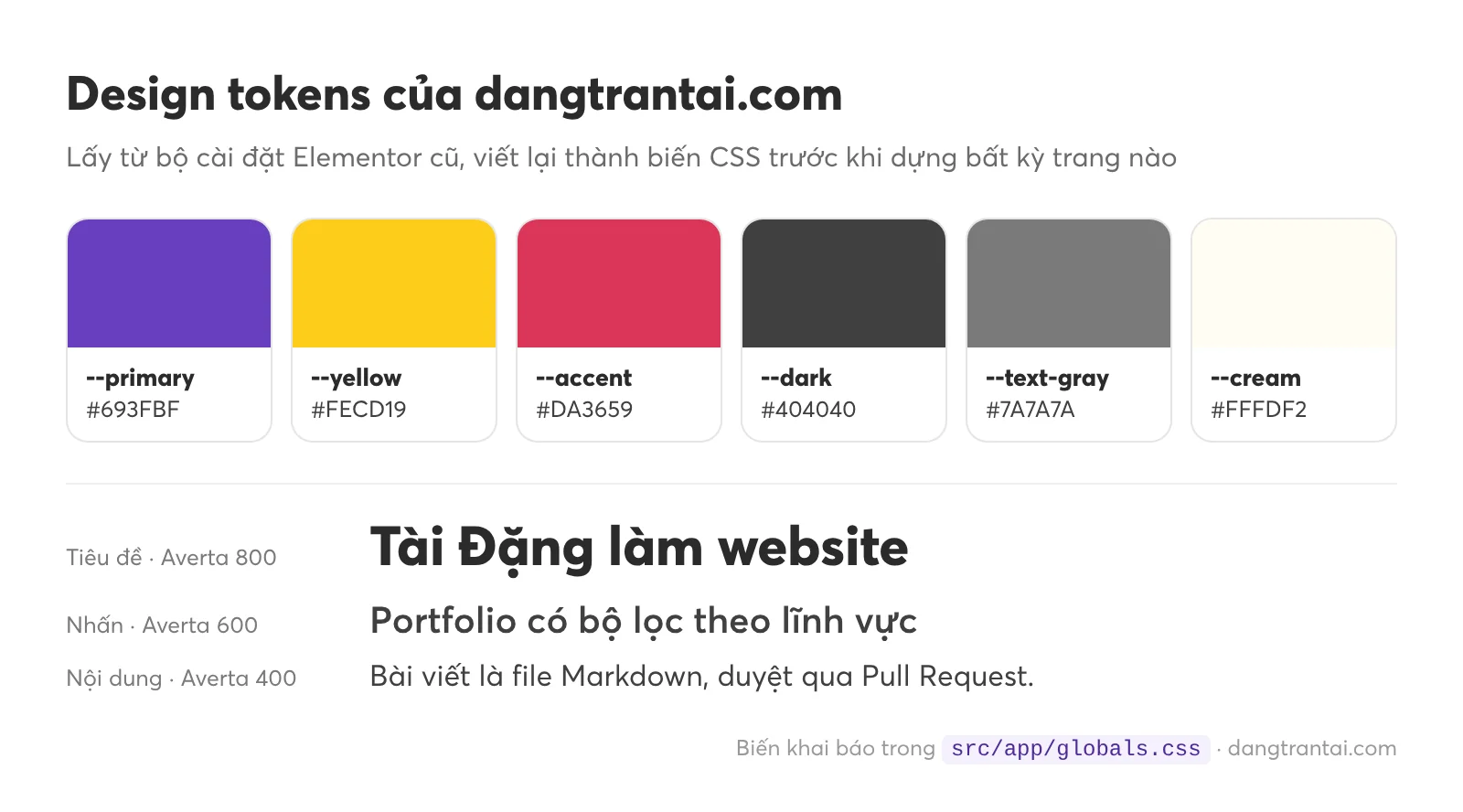
- Design tokens: "Đọc styles trong Figma, tạo biến CSS cho màu, chữ, khoảng cách, bo góc."
- Thành phần nhỏ: nút, thẻ, ô nhập liệu. Mỗi thành phần một yêu cầu.
- Header, footer: kèm hành vi trên điện thoại (menu mở ra thế nào).
- Từng khối của trang: hero, dịch vụ, dự án, kêu gọi liên hệ.
- Ghép trang, dữ liệu lấy từ file Markdown hoặc JSON.
Một yêu cầu mẫu:
Dựng component
ServiceCardtheo frame "Service card" trong Figma. Dùng biến CSS đã có, không thêm màu mới. Trên điện thoại (dưới 640px) thẻ chiếm hết chiều ngang. Dữ liệu nhận qua props: icon, tiêu đề, mô tả, link. Chạy build và chụp ảnh ở 375px và 1280px để mình so.
So với thiết kế: vòng lặp quan trọng nhất
Sau mỗi phần, mình đặt ảnh chụp website cạnh thiết kế và chỉ ra chỗ lệch bằng số cụ thể: "khoảng cách tiêu đề với mô tả trong thiết kế là 16px, đang là 24px". Câu "chưa giống lắm" không giúp agent sửa đúng.
Mình cũng cho agent tự chụp ảnh trang bằng trình duyệt không giao diện ở ba chiều rộng 375px, 768px, 1280px sau mỗi thay đổi. Việc này bắt được phần lớn lỗi vỡ bố cục trên điện thoại trước khi mình phải mở máy.
Ví dụ thật: khi "thiết kế" là website cũ
Lúc làm lại blog này, mình không có file Figma. Nguồn thiết kế là website WordPress đang chạy và bộ cài đặt Elementor của nó. Cách làm vẫn giống hệt:
- Lấy design tokens trước. Màu và font được đọc từ bộ cài đặt Elementor cũ: tím
#693FBF, vàng#FECD19, đỏ nhấn#DA3659, font Averta. Tất cả thành biến CSS trongglobals.csstrước khi dựng trang nào. - Dựng từng trang, rồi so. Sau lượt dựng đầu, mình chụp từng trang bản cũ và bản mới đặt cạnh nhau, ghi lại từng chỗ lệch thành một danh sách. Giao diện được sửa 3 vòng.
- Chỗ lệch khó thấy nhất là font. Tiêu đề bản mới trông "mảnh" hơn bản cũ dù cùng đặt độ đậm 700. Nguyên nhân: website cũ không có file Averta 700, nên trình duyệt hiển thị bằng bản Extrabold 800. Muốn giống bản cũ thì phải dùng đúng 800. Lỗi kiểu này không ai thấy nếu chỉ nhìn ảnh thu nhỏ.
Bài học chung: AI agent dựng đúng con số bạn đưa. Muốn đúng thì con số phải đúng, và người kiểm tra phải so bằng mắt ở kích thước thật.
Những lỗi hay gặp
- Tự thêm màu, cỡ chữ "gần giống": chặn bằng quy tắc "chỉ dùng biến đã có" trong
CLAUDE.md. - Dựng cứng chiều cao, chiều rộng: chữ dài hơn mẫu là tràn khung. Yêu cầu dùng Auto Layout tương ứng (flex, grid).
- Bỏ qua trạng thái: hover, focus, nút đang tải, ô nhập lỗi. Thiết kế thiếu thì mình nói rõ cách xử lý.
- Ảnh mẫu trong Figma bị đưa thẳng lên web: ảnh phải xuất từ bản gốc, nén một lần, đặt tên có nghĩa.
Danh sách đầy đủ hơn ở bài 10 lỗi AI agent hay mắc khi code website.
Khi nào không nên để AI dựng từ Figma?
- Thiết kế còn đang đổi liên tục: dựng sớm chỉ tạo thêm mã phải sửa. Chốt các trang chính trước.
- Hiệu ứng chuyển động phức tạp, kể chuyện bằng cuộn trang: AI làm được phần khung, nhưng cảm giác chuyển động cần người chỉnh từng thông số.
- File Figma không có hệ thống và không ai có thời gian chuẩn hóa: chi phí sửa sẽ dồn sang bước dựng.
Kết luận
AI agent không thay designer, cũng không tự hiểu ý đồ thiết kế. Nó là một người dựng giao diện rất nhanh, cần thiết kế có hệ thống và yêu cầu cụ thể. Đầu tư một buổi chuẩn hóa file Figma tiết kiệm nhiều ngày sửa đi sửa lại.
Bạn có thiết kế Figma và muốn dựng thành website? Nhắn cho mình kèm link thiết kế. Đọc thêm: Claude Code là gì.

Mình là Tài, hiện đang làm việc tại Agency tại Hà Nội. Công việc chính của mình là Thiết kế website, quảng cáo, tư vấn chuyển đổi số. Với 8 năm kinh nghiệm trong ngành mình có đủ năng lực và kỹ năng chuyên môn để giúp doanh nghiệp SME và tổ chức xây dựng nền tảng truyền thông trên online.